Você acabou de preencher o formulário DS-160 para o seu visto americano e agora precisa garantir que a confirmação seja salva e impressa da forma certa. Esse documento é essencial para prosseguir ao agendamento no CASV e à entrevista no consulado. Sem ele, você não entra.
⚡ Resumo Rápido
- Tempo total estimado: 5-10 minutos
- Custo médio: Gratuito (apenas papel e tinta para impressão)
- Nível de dificuldade: Fácil
- Principais etapas:
- Salvar o preenchimento completo (para sua referência)
- Gerar e salvar a confirmação oficial
- Imprimir em boas condições
Introdução: Por Que Isso Importa para Brasileiros?
Para cidadãos brasileiros solicitando visto de turista B1/B2, estudante F ou outros não imigrantes, o DS-160 é o primeiro passo oficial no site do Departamento de Estado dos EUA. A confirmação do DS-160 prova que seu formulário foi submetido com sucesso, assinado digitalmente e registrado.[1][2]
Ela é obrigatória no Centro de Atendimento ao Solicitante de Visto (CASV) e no consulado americano em São Paulo, Rio de Janeiro, Recife, Brasília ou Porto Alegre. Sem ela impressa e legível, seu agendamento é cancelado na hora.[1]
Para quem é esse guia? Brasileiros preenchendo o DS-160 pela primeira vez ou revisando para evitar erros comuns, como perder o código de barras ou imprimir a página errada. Lembre-se: regras podem mudar, sempre valide no site oficial ceac.state.gov.
guia completo de visto americano para turismo
Entendendo os Dois Documentos Essenciais
Não confunda: há dois PDFs diferentes gerados no final do DS-160.
- Preenchimento Completo (Print Application): Resumo de todas as suas respostas. Útil para revisar antes da entrevista, mas não obrigatório levar.[1][2]
- Confirmação Oficial (Print Confirmation): Documento com código de barras, número de confirmação (ex: AA00V0X0X0) e sem botões na parte inferior. Obrigatória no CASV e consulado.[1][2]
Diferença visual:
| Documento | Botões no rodapé? | Código de barras? | Uso |
|---|---|---|---|
| Preenchimento Completo | Sim | Não | Sua referência pessoal |
| Confirmação Oficial | Não | Sim (2 páginas geralmente) | CASV e entrevista[2] |
Passo a Passo: Salvando e Imprimindo Corretamente
Siga essa sequência exata após clicar em "Submit" no DS-160. Você estará na tela inicial de confirmação com botões.
Passo 1: Salve o Preenchimento Completo (Sua Cópia de Segurança)
- Clique em "Print Application" ou "Imprimir Aplicação".[1][2]
- Uma nova aba abre com todo o formulário.
- No navegador (Chrome recomendado), escolha "Salvar como PDF" em vez de imprimir.
- Nomeie: "[SeuNome]_PreenchimentoCompleto_DS160.pdf".
- Guarde em pasta segura.[2]
Por quê? É o único momento para acessar tudo detalhado. Depois, some.[1]
Passo 2: Volte e Gere a Confirmação Oficial
- Clique "Back to Confirmation" ou "Voltar para Confirmação".[2]
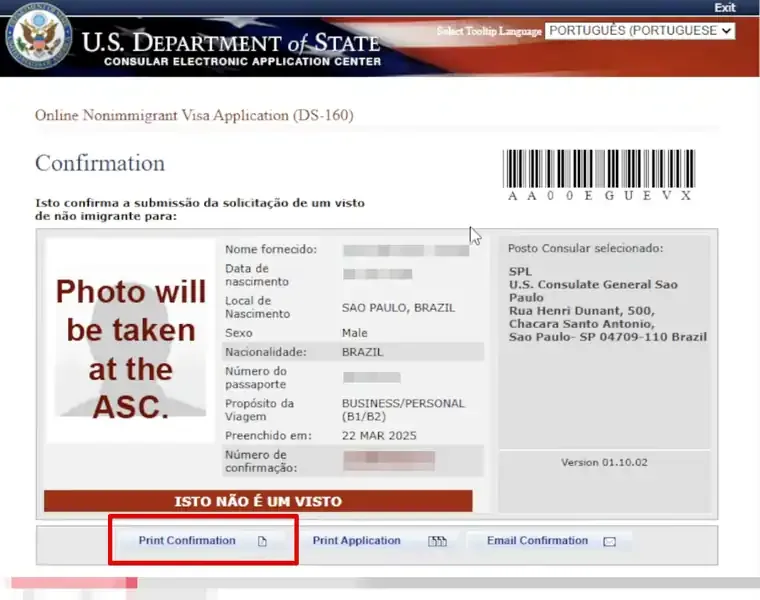
- Agora, clique em "Print Confirmation" ou "Imprimir Confirmação".[1][2]
- Nova aba: salve como PDF.
- Nomeie: "[SeuNome]_ConfirmacaoOficial_DS160.pdf".
- Verifique: sem botões, com código de barras e número de confirmação.[2]
A imagem abaixo destaca exatamente onde clicar em “Print Confirmation” na página de confirmação do formulário.
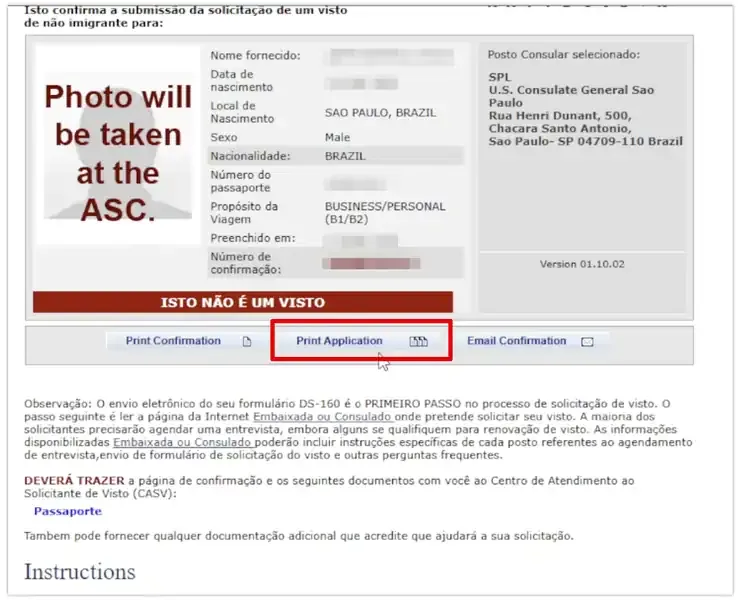
Veja na imagem abaixo que o documento aberto é visualmente diferente: ele não terá os botões na parte inferior.
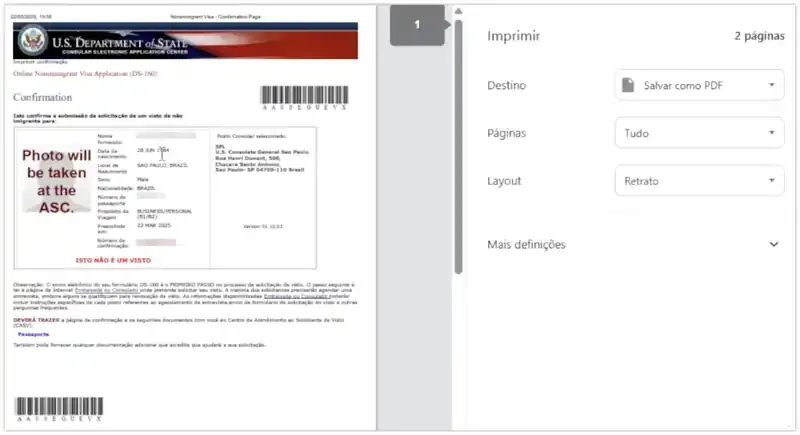
Passo 3: Imprima a Confirmação Oficial
- Abra o PDF salvo.
- Imprima em papel A4 branco, boa qualidade (jato ou laser OK).[5]
- Configurações: Cor (se colorido), escala 100%, sem margens extras.
- Cuidados: Sem rasuras, amassados ou manchas. Leve original impresso.[1]
Dica: Teste a impressão em rascunho. O código de barras deve escanear perfeitamente.[2]
Checklist para Não Errar
- Salvei "Print Application" como PDF (minha cópia).
- Voltei e salvei "Print Confirmation" (oficial, com código de barras).
- Verifiquei número de confirmação no PDF.
- Imprimi em A4 limpo, legível e sem danos.
- Guardei PDFs em pasta digital e física.[2]
Após salvar os documentos corretamente, vale revisar também como agendar sua entrevista no consulado.
Organização de Documentos: Pasta Prática
Crie pasta digital (Google Drive ou PC): "Visto_[SeuNome]_2026".
- DS-160 oficial
- Comprovante MRV (pagamento taxa)
- Agendamento CASV/Consulado
- Documentos de apoio (extratos, emprego)
Pasta física: Transparente com divisórias. Ordem: DS-160 primeiro.[2]
Se quiser revisar todos os itens exigidos, confira também a lista completa de documentos para entrevista e CASV.
Solução de Problemas Comuns
- PDF não abre? Permita pop-ups, troque navegador (Chrome/Edge).[2]
- Código de barras falha? Imprima em cor, atualize driver impressora.[2]
- Perdi a confirmação? Recupere no CEAC com Application ID (válido 12 meses).[3]
- Erro no DS-160? Preencha novo; não edita após envio.[3]
Próximos Passos Após a Confirmação
- Pague a taxa MRV.
- Agende o atendimento no CASV e a entrevista no consulado.
- Organize os documentos e prepare-se para a entrevista.
Depois dessas etapas, acompanhe o andamento do processo em nosso guia sobre como consultar o status do seu visto americano.[1][2]
Também vale verificar periodicamente os canais oficiais, como CEAC e Embaixada dos EUA no Brasil, já que procedimentos e prazos podem ser atualizados.
📚 Fontes
Perguntas Frequentes
Nota: As informações deste artigo são para fins educativos. Sempre verifique dados atualizados em fontes oficiais antes de tomar decisões importantes.